
AutoCADで カスタム ハッチング パターンを使用する方法

カスタム ハッチング パターンの設定

AutoCADにPATファイルを設定する方法を説明します。

AutoCADでのハッチングパターン(.pat)の設定・追加方法の解説図|カスタムパターンの導入手順|デジタルアーキテクス

任意のフォルダを作成し「patファイル」を入れる

ここでは、フォルダ名を「hatching-D8_pat」としました。
作成場所もどこでも構いません。

検索パスの設定

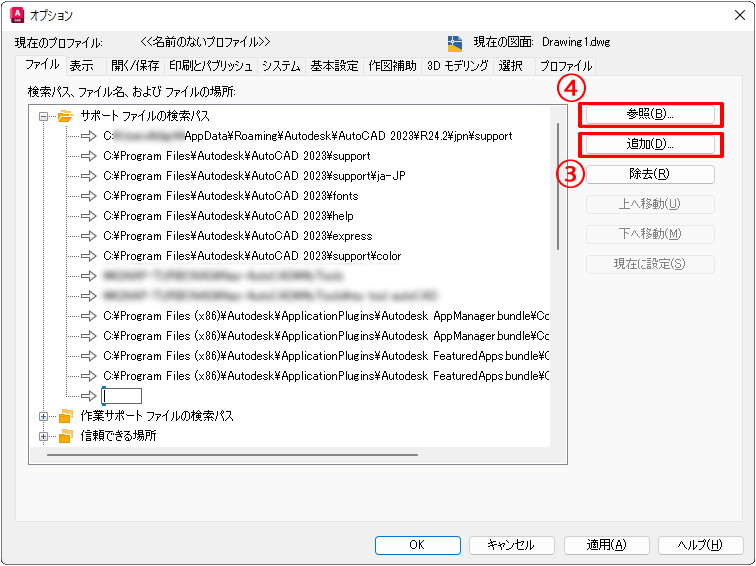
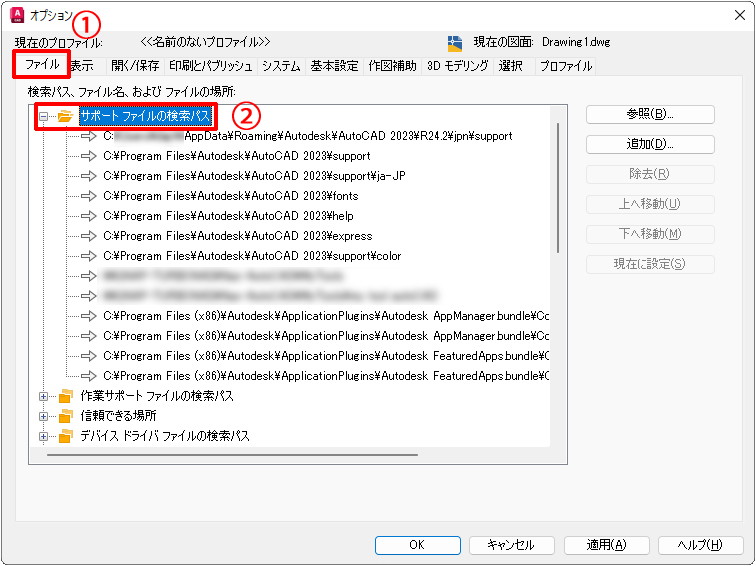
[オプション]→[ファイル]→[サポート ファイル検索パス]→[追加]で、「hatching-D8_pat」を指定する。

オプションを開き、[ファイル]タブの[サポート ファイル検索パス]を選択
AutoCADでのハッチングパターン(.pat)の設定・追加方法の解説図|カスタムパターンの導入手順|デジタルアーキテクス

[追加]→[参照]ボタンを押します。

AutoCADでのハッチングパターン(.pat)の設定・追加方法の解説図|カスタムパターンの導入手順|デジタルアーキテクス

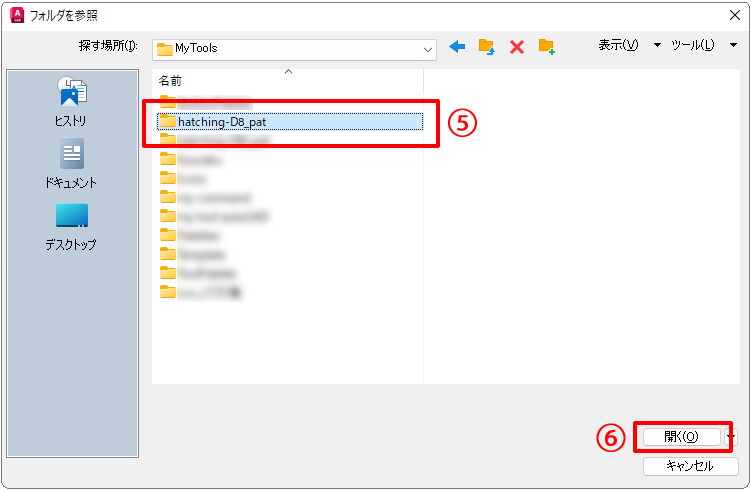
先ほど作った任意のフォルダ(hatching-D8_pat)を選択し、[開く]ボタンを押します。
AutoCADでのハッチングパターン(.pat)の設定・追加方法の解説図|カスタムパターンの導入手順|デジタルアーキテクス

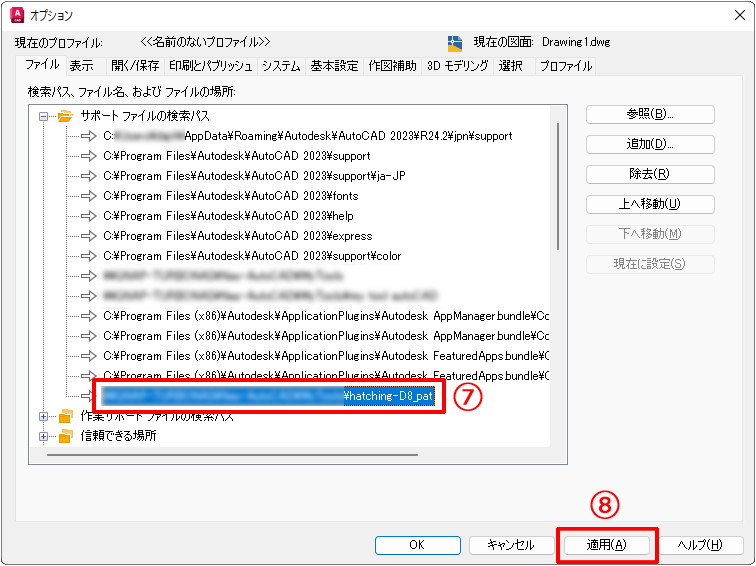
[サポート ファイル検索パス]にフォルダが追加されているのを確認し、[適用]で設定できます。
AutoCADでのハッチングパターン(.pat)の設定・追加方法の解説図|カスタムパターンの導入手順|デジタルアーキテクス

設定の確認

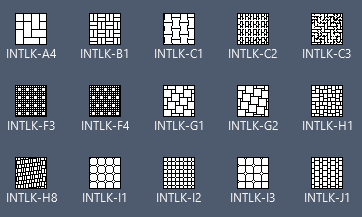
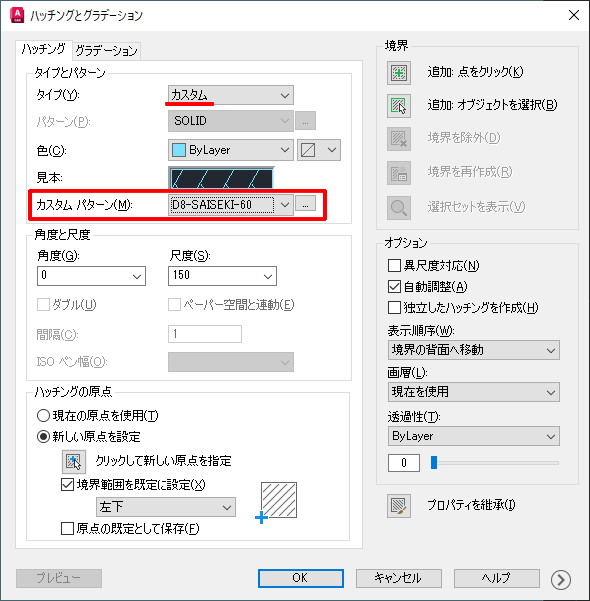
追加されたハッチングは[カスタム パターン]よりご確認ください。
AutoCADでのハッチングパターン(.pat)の設定・追加方法の解説図|カスタムパターンの導入手順|デジタルアーキテクス

>無料のハッチングデータはこちら

タイトルとURLをコピーしました