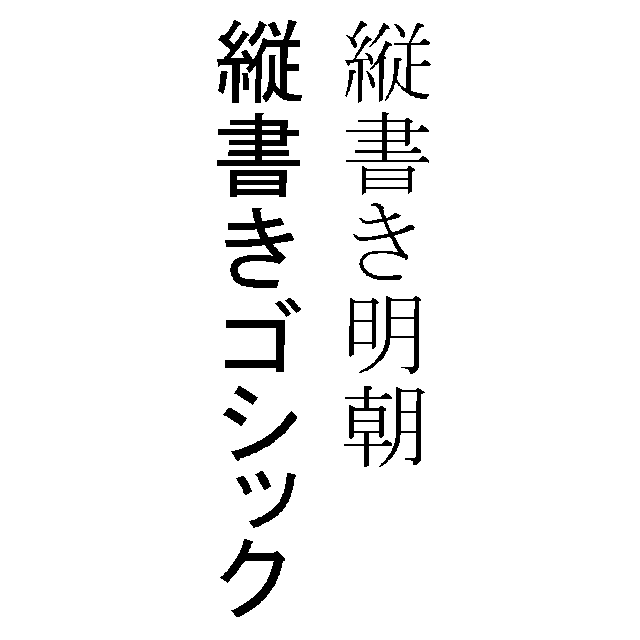
AutoCADで使用する縦書き文字の設定と書き方を説明します。
設定
メニューバー[形式]→[文字スタイル管理]をクリック
![メニューバー[形式]→[文字スタイル管理]→[新規新規作成]をクリック スタイル名を入力し、[OK]をクリック。│AutoCADで縦書き文字の設定と書き方│digital-architex](https://www.digital-architex.com/wp-content/uploads/2024/03/01-digital-architex.png)
[新規新規作成]→ 任意のスタイル名を入力し、[OK]をクリック
ここでは、「縦書きMSPゴシック」としました。
![[新規新規作成]→ 任意のスタイル名を入力し、[OK]をクリックここでは、「縦書きMSPゴシック」としました。│AutoCADで縦書き文字の設定と書き方│digital-architex](https://www.digital-architex.com/wp-content/uploads/2024/07/02-digital-architex.png)
フォント名の頭に「@」の付いているものを選択。
![メニューバー[形式]→[文字スタイル管理]→[新規新規作成]をクリック スタイル名を入力し、[OK]をクリック ここでは、「縦書きMSPゴシック」としました。 フォント名を 頭に@の付いているものを選択します。│AutoCADで縦書き文字の書き方│digital-architex](https://www.digital-architex.com/wp-content/uploads/2024/07/03-digital-architex.png)
[適応]→[閉じる]をクリック
設定は以上です。
縦書き文字の書き方
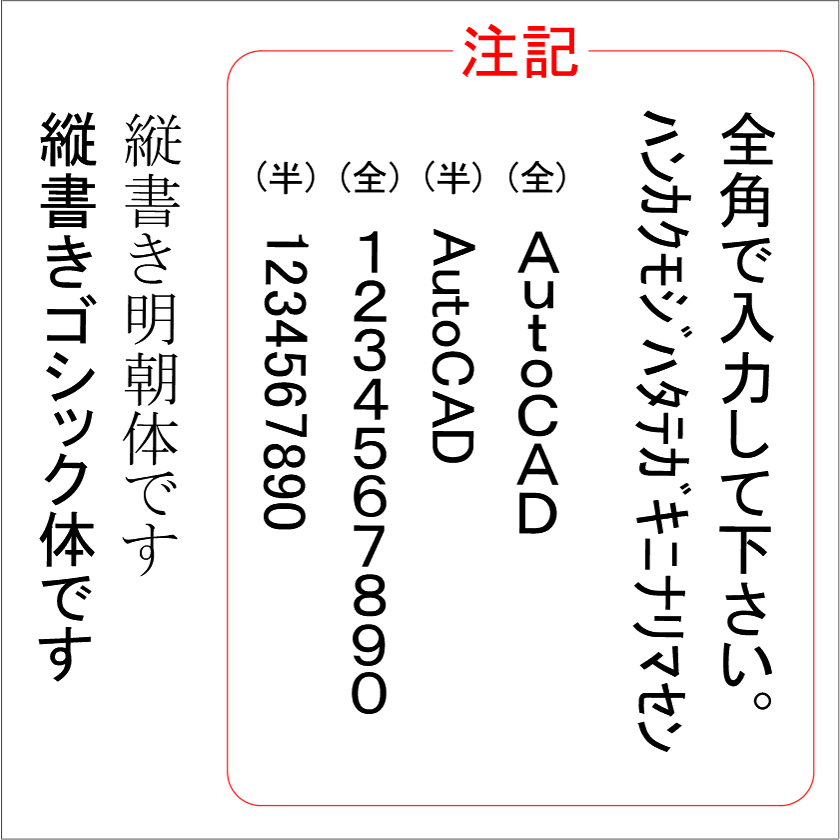
全角文字で入力して下さい。ハンカクモジハ タテガキニナリマセン
フリー素材 / 2D-CAD / 学習用 / autocad DWG / オートキャド / サンプルデータ
- DWG
サンプルはMSPゴシックとMSP明朝体です。
最新のAutoCADを今すぐ体験
当サイトのCADデータを最も快適に扱える、AutoCAD(オートデスク公式) の無償体験版です。
最新バージョンの全機能を期間限定で、制限なくお試しいただけます。
面倒な長期縛りはなく、サブスクリプションは1ヶ月からの契約も可能。業務のスポット利用や、事前の動作確認にぜひご活用ください。

無料ダウンロード ( zipファイル / データ形式 : AutoCAD dwg / ファイルサイズ : 148 KB )