文字高さ300の表 設定とサンプル【AutoCAD DWG】2dd-tut_0007

設定

[形式]→[表スタイル管理]をクリック
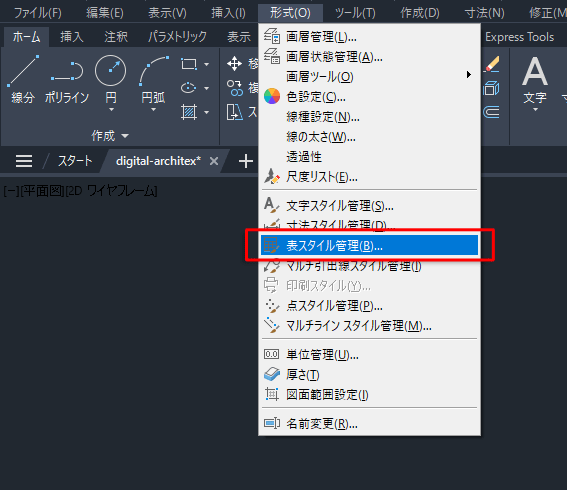
AutoCADで文字高さ300mmの表スタイルを作成・設定する手順の解説図|DWGサンプルデータ付|学習用チュートリアル|商用利用可・無料ダウンロード

[新規作成]→ 任意のスタイル名を入力し[続ける]をクリック
ここでは「H300_MSゴシック」としました。
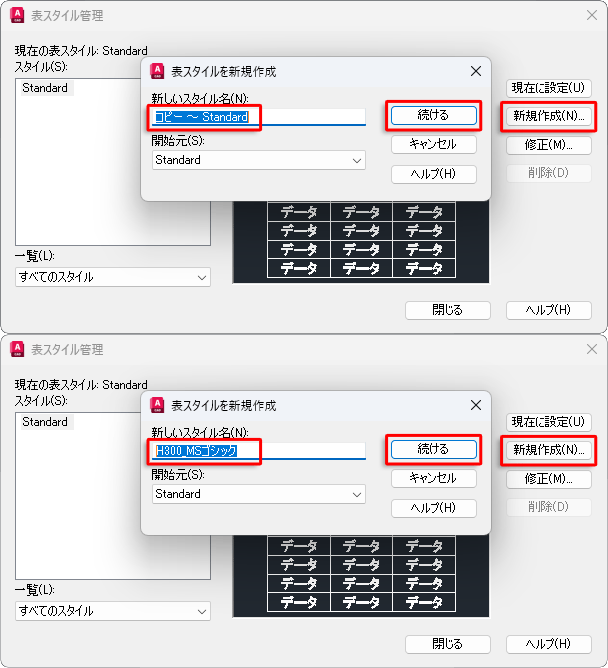
AutoCADで文字高さ300mmの表スタイルを作成・設定する手順の解説図|DWGサンプルデータ付|学習用チュートリアル|商用利用可・無料ダウンロード

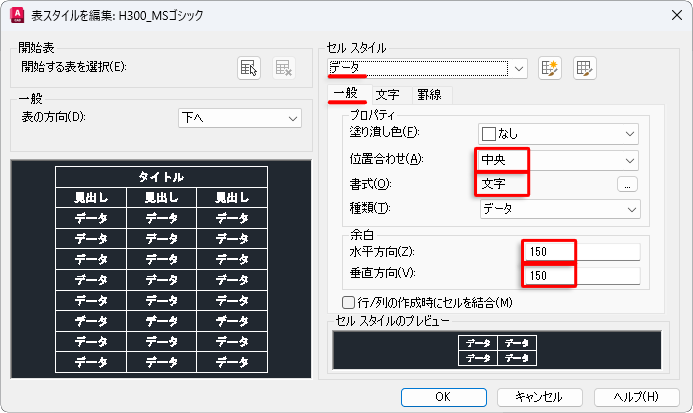
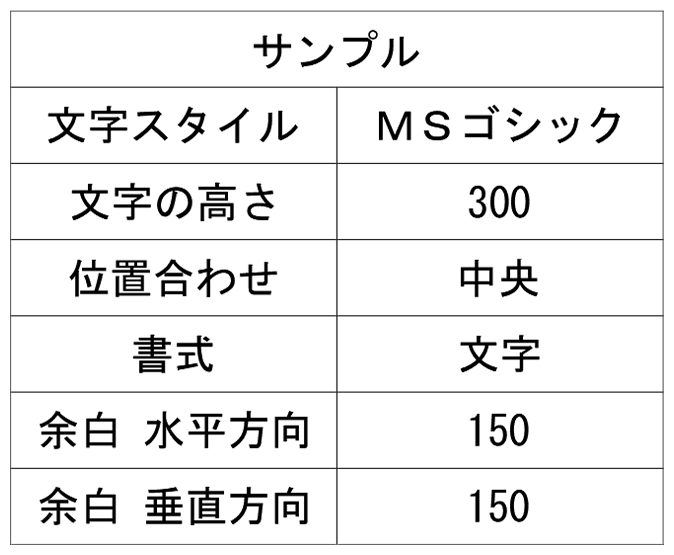
セル スタイル 「データ」の「一般」タブから入力します。

  • 位置合わせ(A):[中央]
  • 書式(O):[文字]
  • 水平方向(Z):[150]
  • 垂直方向(V):[150]

AutoCADで文字高さ300mmの表スタイルを作成・設定する手順の解説図|DWGサンプルデータ付|学習用チュートリアル|商用利用可・無料ダウンロード

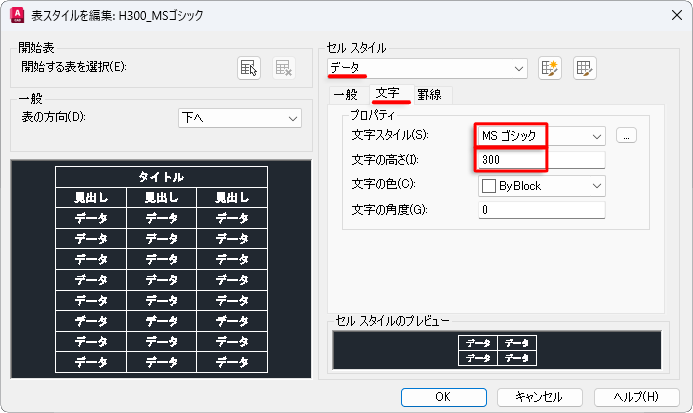
「文字」タブに切り替えます。

  • 文字スタイル(S):[MS ゴシック]
  • 文字の高さ(I):[300]

AutoCADで文字高さ300mmの表スタイルを作成・設定する手順の解説図|DWGサンプルデータ付|学習用チュートリアル|商用利用可・無料ダウンロード

プルダウンで「タイトル」、「見出し」を切り替え
それぞれ同様に入力します。
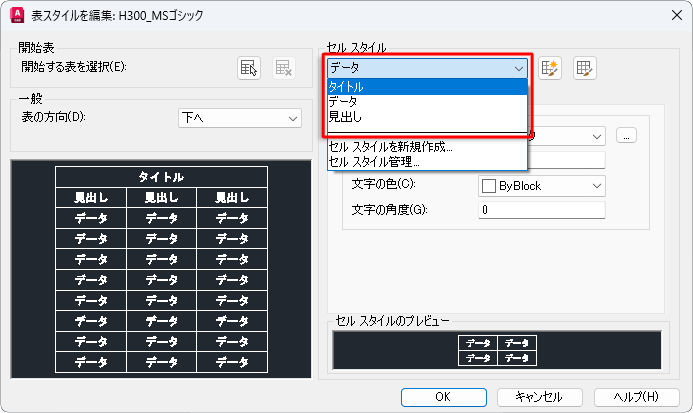
AutoCADで文字高さ300mmの表スタイルを作成・設定する手順の解説図|DWGサンプルデータ付|学習用チュートリアル|商用利用可・無料ダウンロード

設定は以上です。

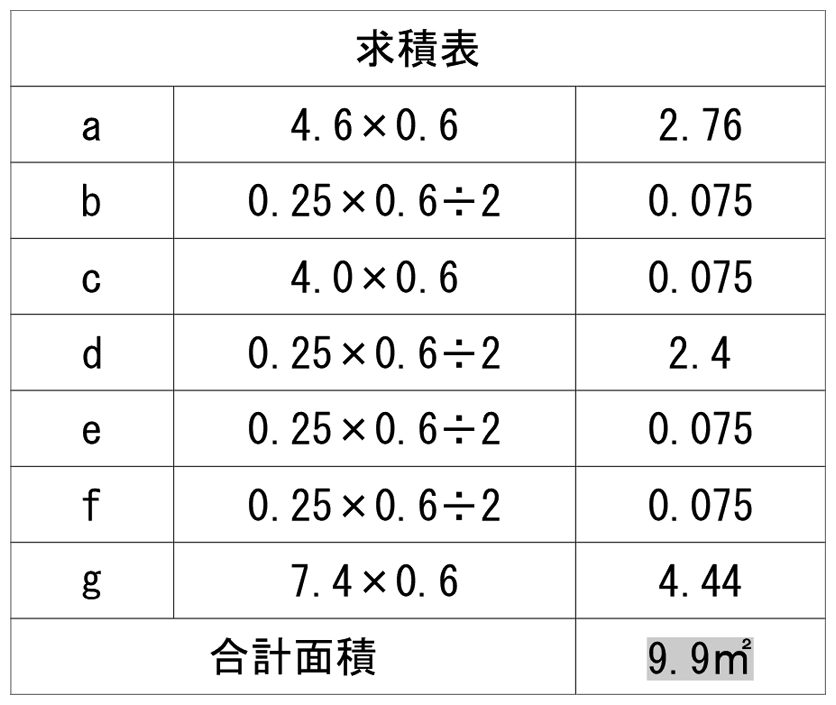
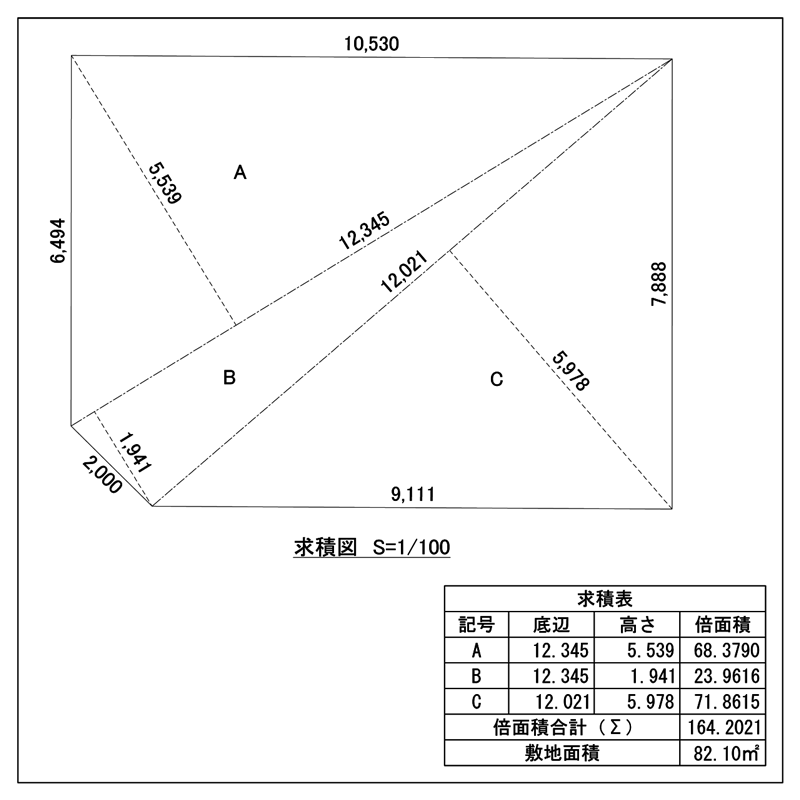
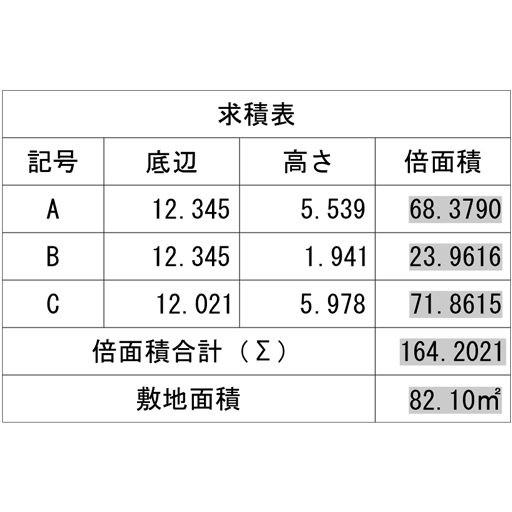
サンプル

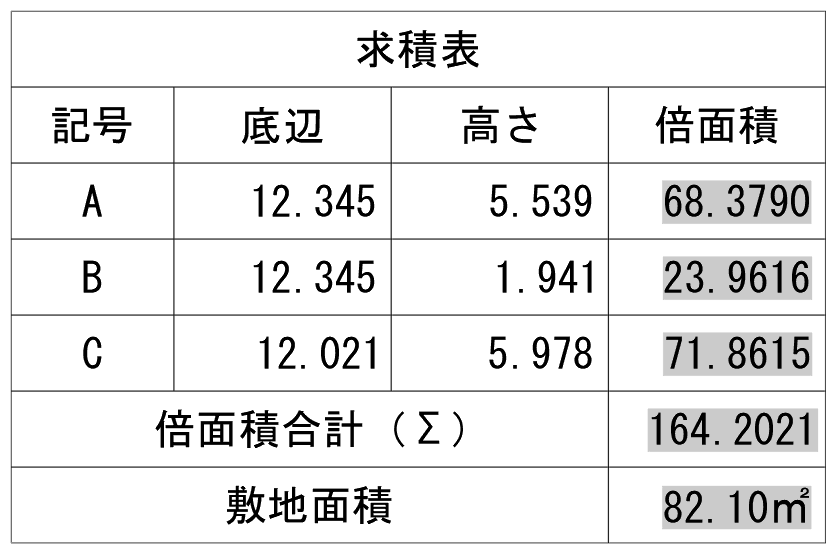
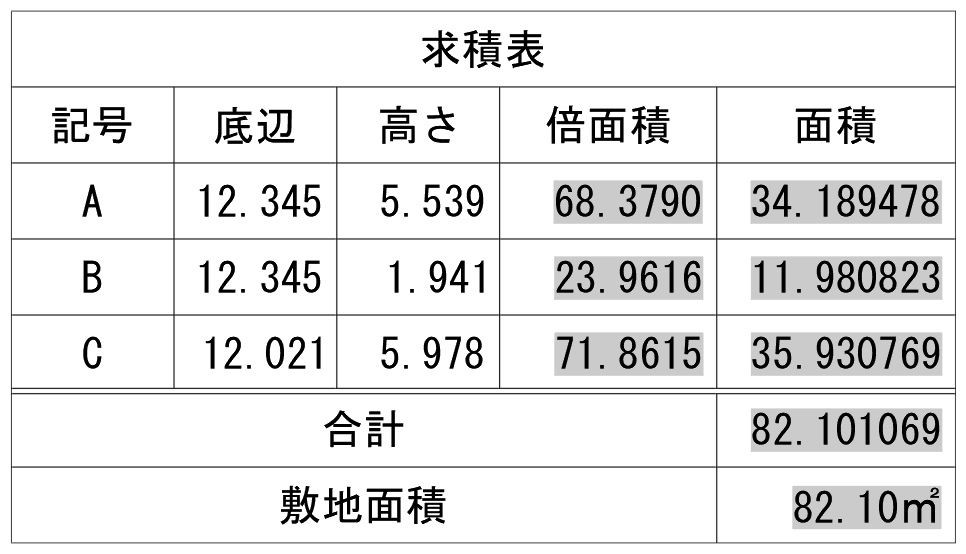
エクセルのような操作性で表を作成できます。

AutoCADで文字高さ300mmの表スタイルを作成・設定する手順の解説図|DWGサンプルデータ付|学習用チュートリアル|商用利用可・無料ダウンロード AutoCADで文字高さ300mmの表スタイルを作成・設定する手順の解説図|DWGサンプルデータ付|学習用チュートリアル|商用利用可・無料ダウンロード

文字の高さ300は、1/100 の図面で合うサイズです。

 1/50 なら 0.5倍

 1/200 なら 2倍にすると見やすいサイズになります。

フリー素材 / 2D-CAD / 学習用 / autocad DWG / オートキャド / サンプルデータ

  • DWG

無償体験版でAutoCADを試してみる

最新バージョンの全機能を期間限定で(通常 30 日間)お試しいただけます。

無償期間中の30日間で、お試しや動作確認をするのにお勧めです。

サブスクは1ヶ月から契約ができます。

 無償体験版・購入もこちらから AutoCAD Horizontal Banner

無料ダウンロード ( zipファイル / データ形式 : AutoCAD dwg / ファイルサイズ : 172 KB )
タイトルとURLをコピーしました